電柱広告看板の簡易デザイン
電柱広告デザイン例※クリックで拡大
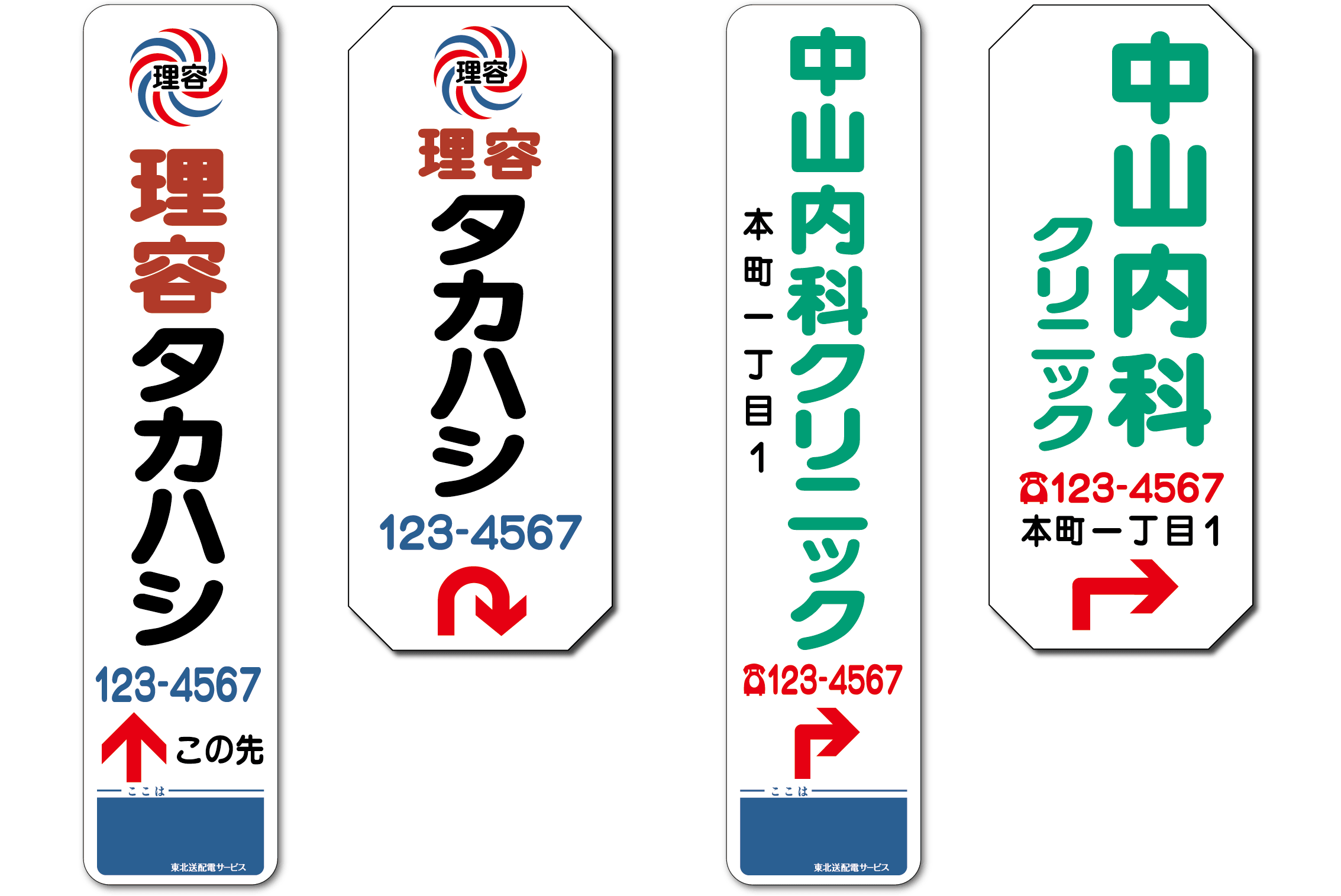
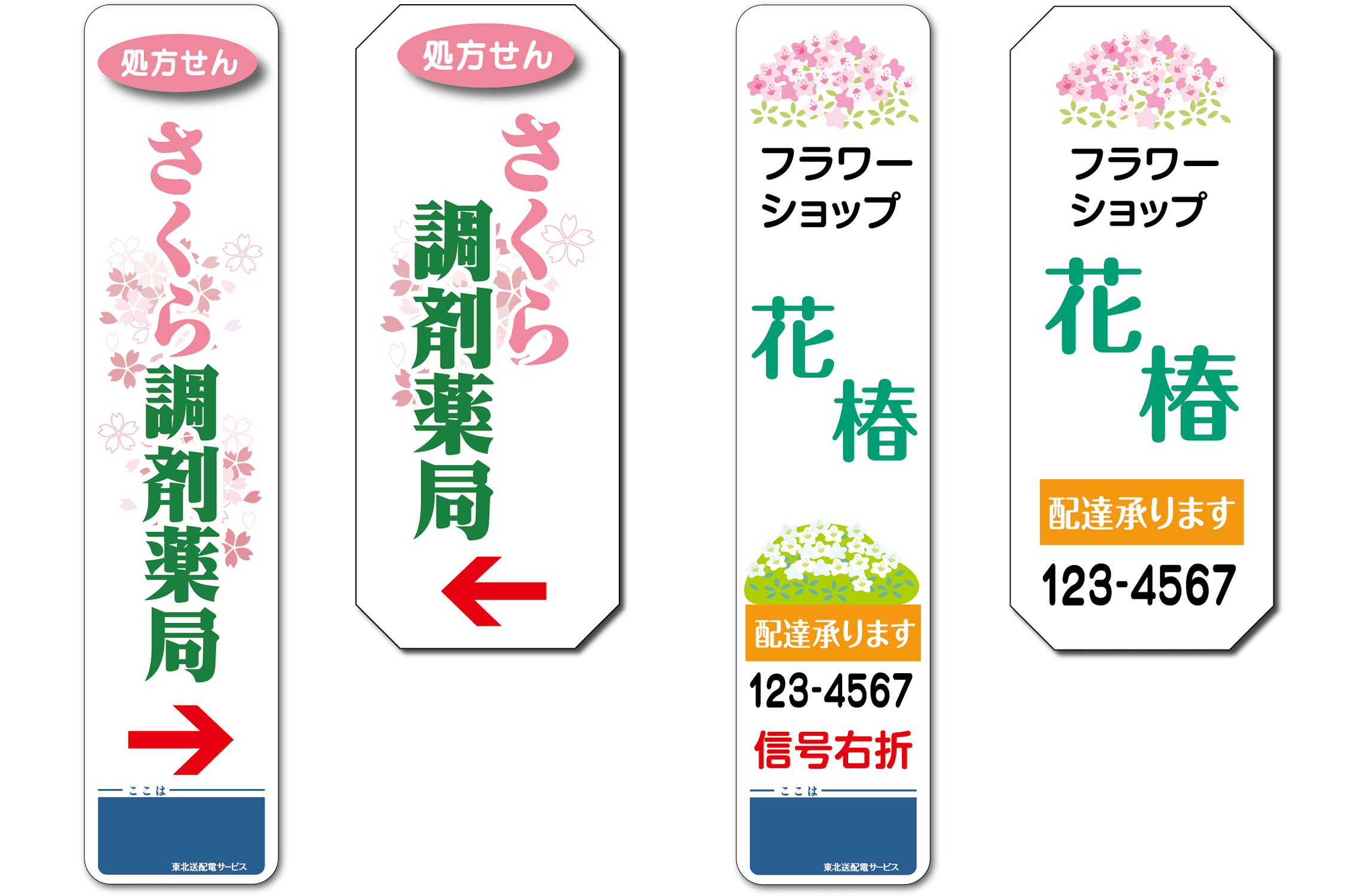
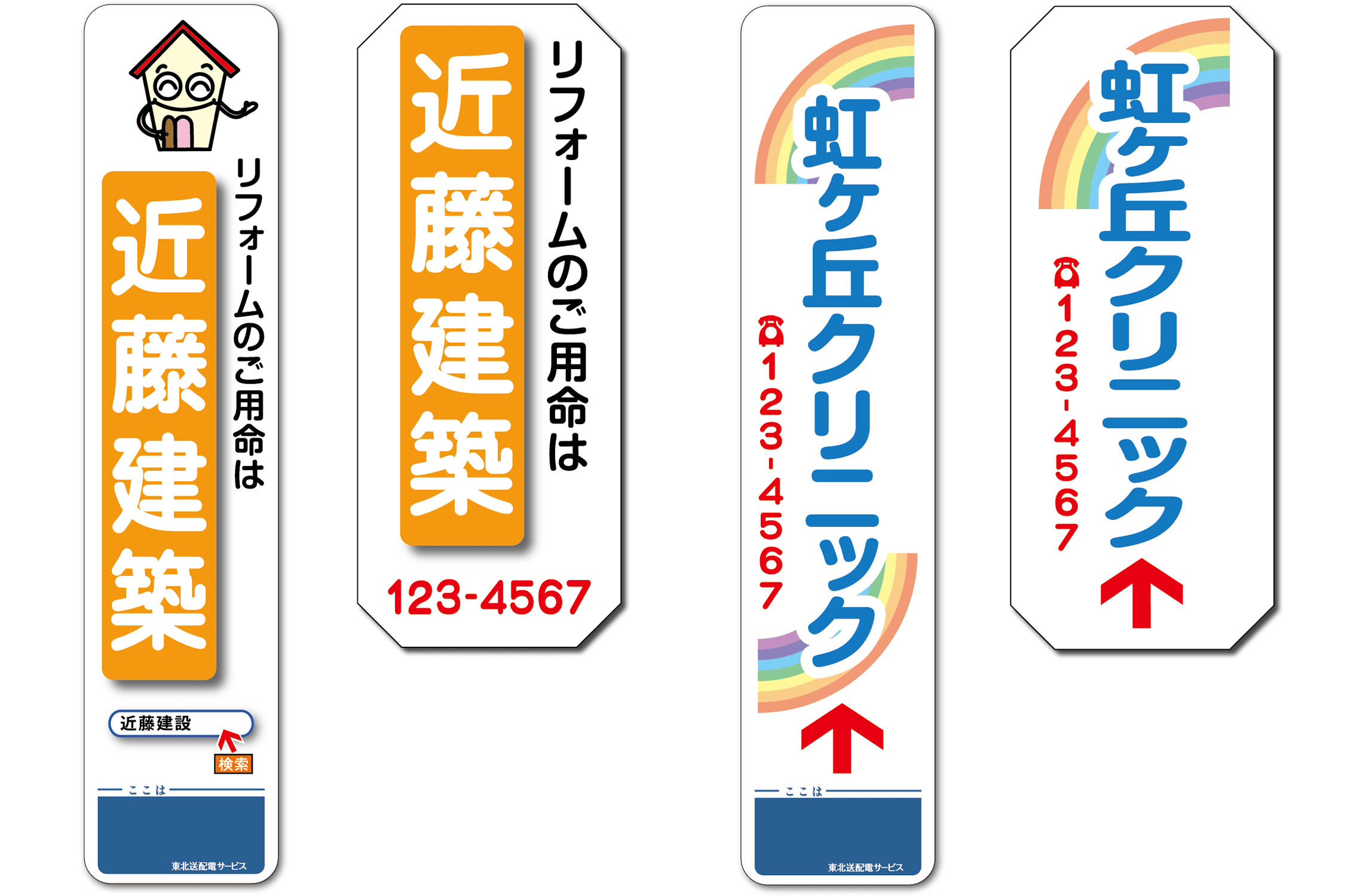
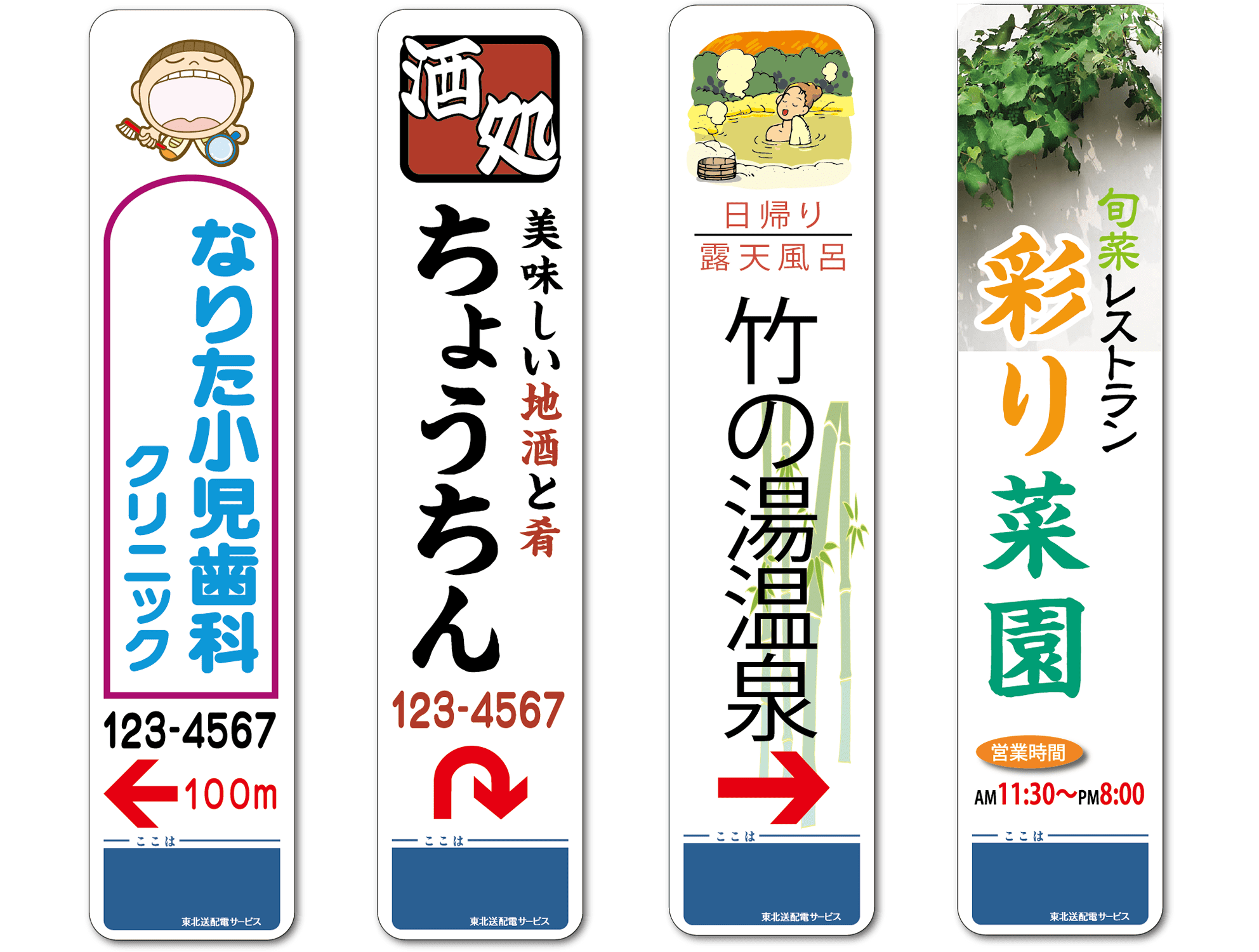
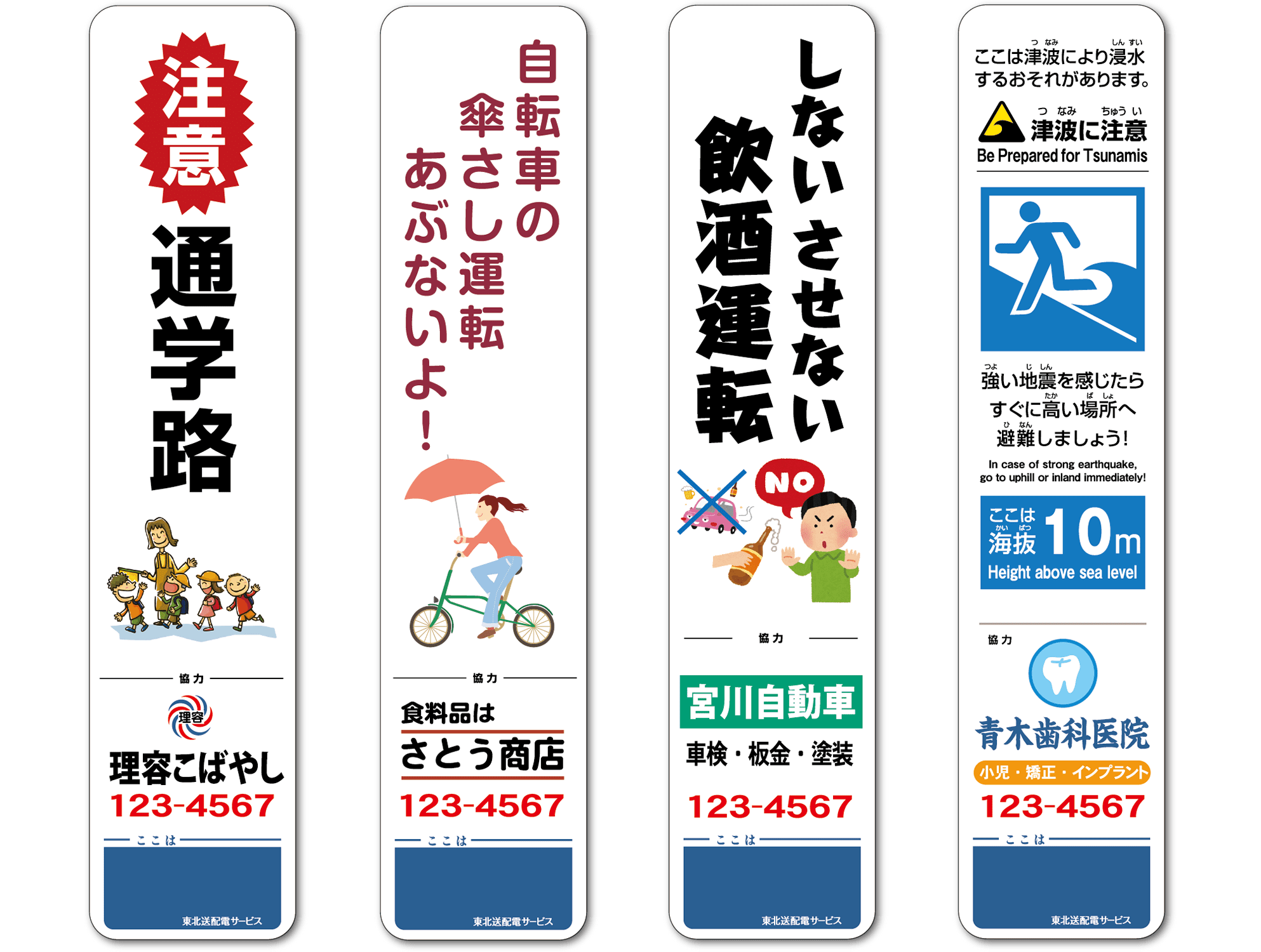
電柱広告看板のデザインの詳細はこちらのページをご確認下さい。
電柱広告看板デザイン シミュレーター
- テキストや装飾をドラッグで移動、端をドラッグでサイズ変更できます。
- デザインはサンプルです。色・文字など詳細につきましては実際の電柱広告とは異なりますので、ご注意ください。
- スクリーンショットは、中央の「看板デザイン」がはっきり見える状態の画面を撮影してください。
⚙️ 操作メニュー

選択内容
操作ガイド
文字・装飾を左側のメニューでテキストを入力、選択してデザインを作成します。
「この内容で注文する」ボタンで申込フォームへ反映できます。
保存はスクリーンショット推奨です(画面の見た目をそのまま残すため)。
STEP 1
デザインを作る
- 左の設定で 文字・色・方向 を選びます。
- 看板内の要素は ドラッグで位置調整できます。
- 選択中に出るハンドルで サイズ調整できます。
- 右の「選択内容」に 現在の設定 が反映されます。
STEP 2
デザインを保存
- デザインが完成したら、看板が見える状態にします。
- 以下に掲載の「スクリーンショットの撮影と保存場所について」を参考の上、スクリーンショットを撮影します。
STEP 3
電柱看板を注文
- 「この内容で注文する」ボタンを押します。申込フォームに 設定の要約が反映 されていることを確認します。
- スクリーンショット画像を電柱広告看板お申し込みフォーム内、スクリーンショット貼付設問で「ファイルを選択」ボタンを押して選択し、添付します。
- 必要事項をご入力の上、申込を送信します。
スクリーンショットの撮影と保存場所について
Windowsの場合
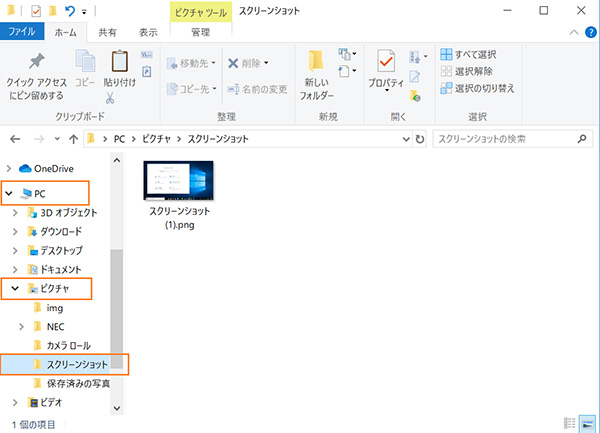
デスクトップ全体のスクリーンショットがPCのピクチャフォルダに画像ファイルとして保存されます。
デザインが画面に表示している状態で操作してください。
- 画面で保存: Windowsキー
 + PrintScreenキー
 を一緒に押します。
 - お使いのPC内、ピクチャ → スクリーンショット に自動で保存されます。
- 申込フォームの「スクリーンショット添付」で、保存された画像を選んで添付します。
Macの場合

スクリーンショットを撮るには、「shift」+「command⌘」+「3」の3つのキーを同時に押します。
この操作で画面全体のスクリーンショットが撮影されます。- 撮影後、デスクトップの右下にサムネイルが表示されますが、しばらくすると、スクリーンショットがデスクトップに保存されます。
- 申込フォームの「スクリーンショット添付」で、保存された画像を選んで添付します。
よくある質問(FAQ)
- スクリーンショット画像は必須ですか?
-
画面と画像の差によるトラブル防止のため、スクリーンショットのご提供をお願いしておりますが、提供が難しい場合は「この内容で注文」ボタンを押下の上、ご注文をお願いいたします。
- スマートフォンやタブレットでも使用できますか?
-
シミュレーターの推奨環境はPC (Windows/Mac) です。
- スマートフォン: 画面が小さいため操作が困難です。
- タブレット (iPad等): 表示は可能ですが、ドラッグ操作が動作しません。
左側のメニューでの調整のみご利用いただけます。
快適にご利用いただくため、PCでのご利用を推奨いたします。
- ロゴマークやイラスト、画像を使用できますか?
-
このシミュレーターは文字と矢印のみのデザイン作成ツールです。
ロゴ・キャラクター・イラスト等の画像をカンバス画面に配置する機能はございませんが、実際の看板デザインには掲載が可能です。画像を使用したデザインをご希望の場合は、以下の方法でご対応ください:
方法1: シミュレーターで文字部分のみ作成し、ロゴや画像をフォームに添付してください。
その際、「画像を〇〇の位置に配置希望」と備考欄に記載してください
方法2: 画像ファイルを別途フォームからアップロードし、配置位置を文章で指定してください
方法3: シミュレーターを使用せず、デザイン内容をすべて文章で記載してください※ 最終的なデザインは弊社で調整・作成いたしますので、ご希望をお聞かせください。
詳しくは担当者からご連絡を差しあげますので、お手数ですが下記の問い合わせフォームにその旨ご記入ください。
- デザインに制限はありますか?
-
実際の電柱看板には物理的な制約があります。
シミュレーターで制作していただいた通りのデザインが実現できない場合もございますので、
予めご了承をお願いいたします。
また、実際の看板制作時に、視認性を考慮して文字サイズや配置を調整させていただく場合がございます。
- 文字色や地色を指定した色で使用できますか?
-
当社で定める規制の範囲で使用することができますので、ぜひお問い合わせください。。
- フォント(書体)も指定できますか?
ロゴや色も含め使用することはできますが、詳しくは担当者からご連絡を差しあげます。
フォントの内容などの詳しい情報は、お客さまからのデータ提供をお願いしております。
- シミュレーターで作成したデザインと実際の看板は同じになりますか?
-
シミュレーターは簡易プレビューツールです。
実際の看板とは以下の点で異なる場合があります:- 画面上の色と実際の印刷色には若干の差が生じます
- 文字の太さや間隔が若干調整される場合があります
- 看板サイズや設置環境に応じて、視認性を考慮した調整を行います
お客様のご希望を最大限反映しつつ、視認性と安全性を考慮したデザインに仕上げます。
気になる点がございましたら、お気軽にご相談ください。
- 文字を改行することはできますか?
-
このシミュレーターでは、各テキスト項目内での改行はできません。
複数行を表示したい場合の対処法:
主文字・小文字・電話番号等を組み合わせる:
例) 「東北クリニック」を主文字に、「内科・外科」を小文字に分けて配置どうしても改行が必要な場合は、シミュレーターを使用せず、フォームの「デザイン内容(詳細)」欄に直接ご記入ください。
例: 「1行目:東北クリニック / 2行目:内科・外科」のように記載してください。
- 推奨環境を教えてください
-
シミュレーターは以下の環境での動作を確認しています:
推奨デバイス:PC (Windows/Mac) - マウス操作推奨推奨ブラウザ:
- Google Chrome (最新版)
- Microsoft Edge (最新版)
- Firefox (最新版)
- Safari (最新版)
推奨OS:
- Windows 11以降
- macOS 10.13以降
スマートフォン・タブレットについて:
- 画面が小さいため、PCでのご利用を推奨します
- タブレット (iPad等) では表示は可能ですが、ドラッグ操作が動作しない場合があります
※ Internet Explorer には対応しておりません。上記の推奨ブラウザをご利用ください。
